パートナーデバイスコンプライアンスポリシーの作成
Ivanti Neurons for MDM でパートナー デバイス コンプライアンス ポリシーを作成し、任意のレベルで適用します。 パートナーコンプライアンスポリシーは、条件付きアクセスを可能にするため、デバイスのコンプライアンスステータスをAzureまたはBeyondCorpに報告します。
前提条件
Azure Tenant IDまたはGoogle BeyondCorp IDが設定されている必要があります。 Azureパートナーデバイスコンプライアンスの詳細については、Microsoft Azure の接続 Ivanti Neurons for MDMを参照してください。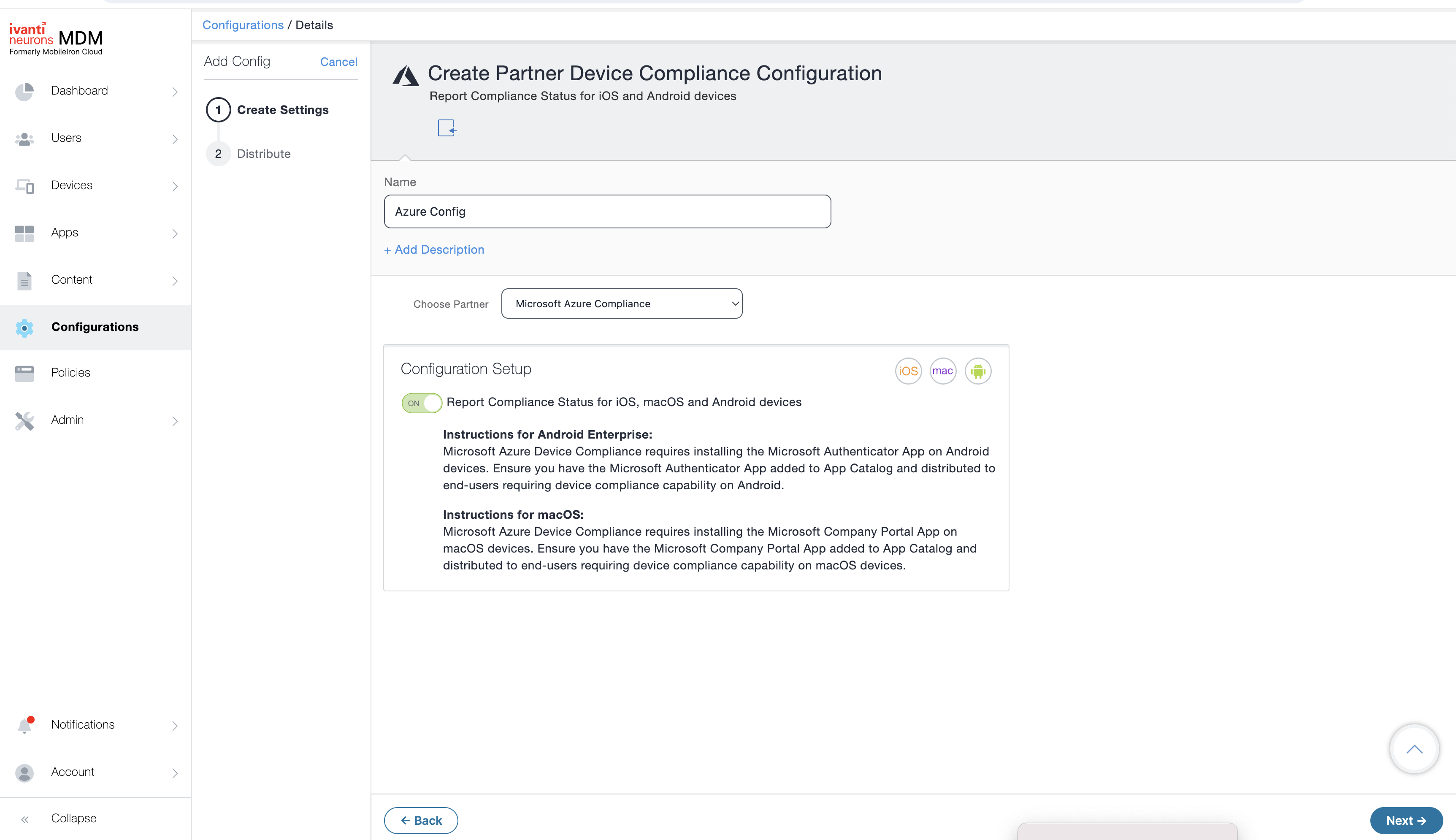
手順
- Ivanti Neurons for MDMにログインし、[構成] を開きます。
-
[追加] をクリックし、[パートナーデバイスコンプライアンス] 構成を検索します。
-
[パートナーデバイスコンプライアンス構成の作成] ページで、以下の詳細を入力します。
項目
説明
[名前]
名前を入力します。
+説明を追加
説明を入力します。
パートナーの選択 [Microsoft Azure 準拠] または [Google BeyondCorpコンプライアンス - ベータ] を選択します。
構成設定
iOS、macOS、Androidの各デバイスについてコンプライアンスステータスをAzureにレポート
デフォルトでは [オン] が選択されています。 このフィールドが表示されていない場合は、AzureテナントIDを設定する必要があります。
[iOS、macOS、Androidの各デバイスについてコンプライアンスステータスをレポート] オプションが有効になっており、かつクライアントにコンプライアンスポリシーが適用されている場合、クライアントには、[設定] の下の [デバイス] に「Microsoft 365 Access」と表示されます。 デバイスのコンプライアンス状態は以下の場合に報告されます:
-
デバイスがコンプライアンス違反
-
デバイスがコンプライアンス適合
-
デバイスがコンプライアンス回復
-
24時間が経過。 ステータスに変更がない場合は、週に一度 / 7日おきにレポートが送信されます。
iOS、macOS、Androidの各デバイスについてコンプライアンスステータスをGoogle BeyondCorpにレポート
デフォルトでは [オン] が選択されています。
デバイスのコンプライアンス状態は以下の場合に報告されます:
-
デバイスがコンプライアンス違反
-
デバイスがコンプライアンス適合
-
デバイスがコンプライアンス回復
-
24時間が経過。 ステータスに変更がない場合は、24時間おきにレポートが送信されます。
-
-
[次へ] をクリックします。
-
デフォルトでは [この構成を有効化] が選択されています。
-
構成の配布レベルを選択します。 構成配布の詳細については、構成の追加を参照してください。
- [完了] をクリックします。